Сначала войдите в личный кабинет и подготовьте параметры RustDesk. Затем настройте компьютер, к которому подключаются, сохраните его Your ID и только после этого подключайтесь с ПК или телефона. Ниже показано, что и куда вводить.
главное перед началом
Где взять Key и что вводить в RustDesk
Key находится в личном кабинете. Войдите на seopip.ru, под статистикой откройте блок «Параметры подключения RustDesk» и нажмите «Скопировать Key». В RustDesk вставьте Key вместе с ID Server и Relay Server в Network / Сеть на обоих устройствах. В поле «Новое соединение» вводится не номер сессии сайта, а Your ID удалённого компьютера.
01Откройте кабинет и скопируйте ID Server, Relay Server и Key.
02Настройте Network / Сеть на компьютере, к которому подключаются, и на своём устройстве.
03Введите Your ID удалённого ПК в «Новое соединение», затем используйте его временный пароль.
официальные клиенты RustDesk
Скачать RustDesk для компьютера и телефона.
Выберите готовый клиент RustDesk для Windows, Android, iPhone, macOS или Linux. Ссылки ведут на официальные магазины и GitHub-релизы.
Это рабочий ПК или ноутбук, экран которого должен увидеть другой пользователь. RustDesk должен быть запущен на этом устройстве.
01 / 04
Установите RustDesk и найдите свой ID
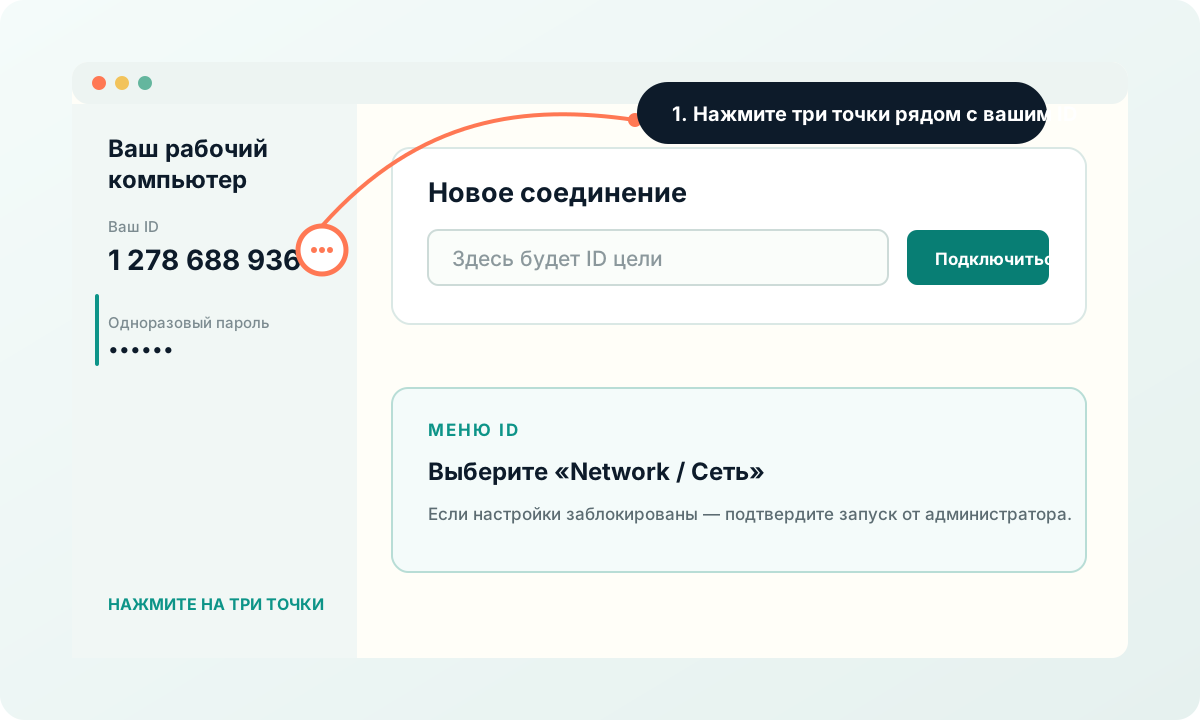
Скачайте RustDesk для Windows, macOS или Linux. После запуска в левой части главного окна будут Your ID и одноразовый пароль.
Your IDЭто номер компьютера, который нужно будет вводить на подключающемся устройстве.
Пароль не публикуйте. Передавайте его только человеку, которому разрешаете подключение.
Нажмите вертикальные три точки рядом с собственным ID.
02 / 04
Откройте личный кабинет и скопируйте Key
Войдите на seopip.ru. Сразу под карточками статистики найдите блок «Параметры подключения RustDesk». В нём уже подготовлены ID Server, Relay Server и публичный Key — искать ключ в письме, настройках RustDesk или в отдельном сообщении не нужно.
Путь в кабинете
Откройте личный кабинет.
Найдите «Параметры подключения RustDesk».
Нажмите «Скопировать Key» и сохраните значение до следующего шага.
PERSONAL CABINETПараметры RustDesk находятся под статистикой
03 / 04
Откройте Network / Сеть и вставьте значения
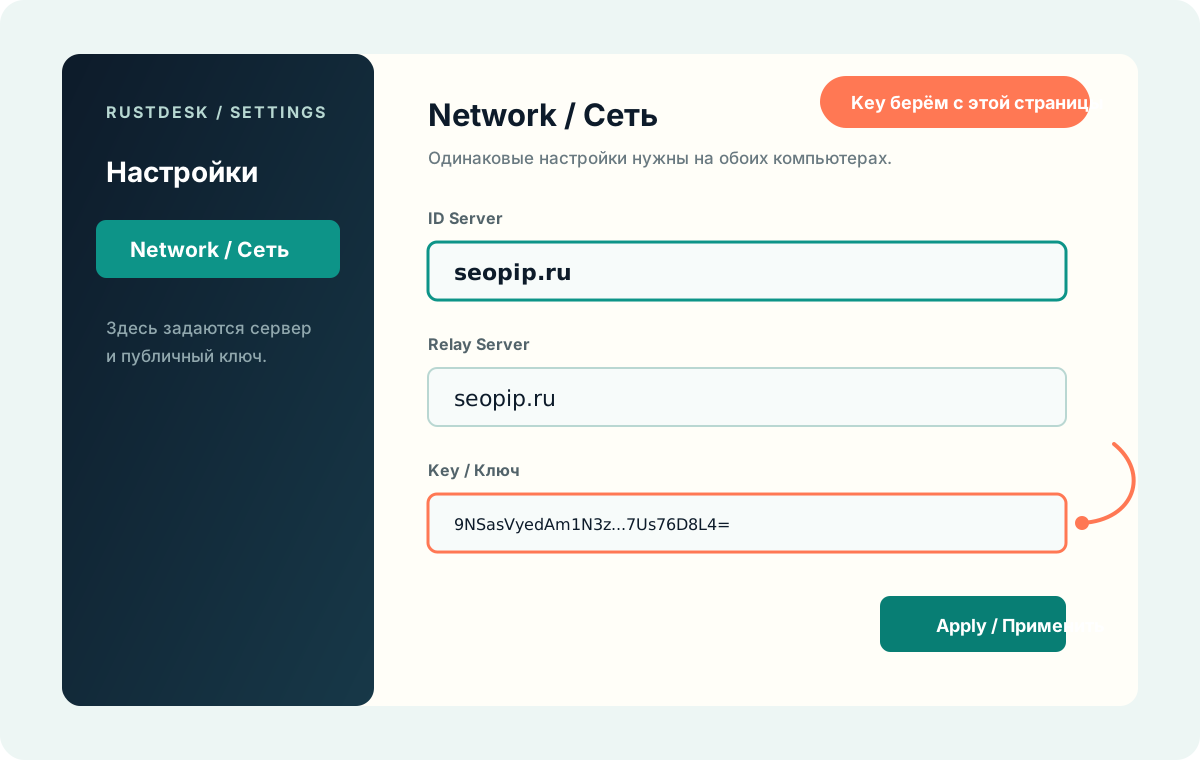
На удалённом компьютере нажмите вертикальные три точки рядом с Your ID и выберите Network, Сеть или ID/Relay Server. Вставьте скопированные из кабинета ID Server, Relay Server и Key. Если настройки заблокированы, подтвердите разблокировку через UAC или запустите RustDesk от имени администратора.
Где взять Key?Key берётся в личном кабинете.
Откройте блок «Параметры подключения RustDesk» под статистикой и нажмите «Скопировать Key». Ниже он также показан для удобства: можно скопировать его здесь, если вы уже открыли эту инструкцию.
SEOPIP RUSTDESK SERVER
Готовые значения для RustDesk
Основной источник параметров — личный кабинет. Скопируйте значения здесь или в кабинете и вставьте их в меню Network / Сеть на обоих устройствах.
Key — публичный ключ RustDesk-сервера. Это не пароль пользователя, не пароль от кабинета и не ID компьютера.
Вставьте сервер и Key, затем нажмите Apply / Применить.04 / 04
Сохраните данные в личном кабинете
Создайте сессию на seopip.ru. В активную карточку сессии добавьте Your ID удалённого ПК и текущий пароль RustDesk. Название сессии нужно только для истории и не вводится в клиент RustDesk.
устройство 02 / оператор
ПК или телефон, с которого подключаются
Это устройство пользователя, который будет управлять удалённым компьютером. На нём тоже установите RustDesk и укажите те же параметры, скопированные из блока «Параметры подключения RustDesk» в личном кабинете.
01 / 03
Установите RustDesk на своё устройство
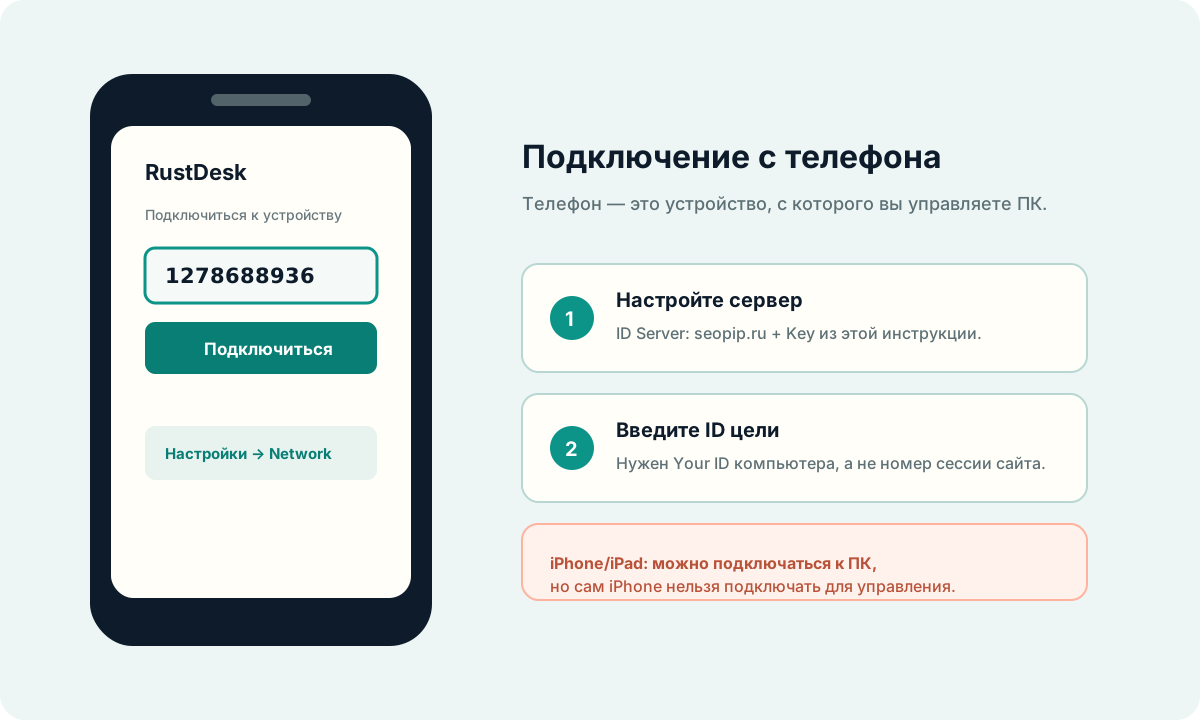
На Windows используйте Portable или установочную версию MSI. На macOS и Linux скачайте сборку под свою систему. На Android установите приложение из официального источника, на iPhone/iPad — приложение из App Store.
С телефона вводится ID удалённого компьютера, а не название сессии сайта.02 / 03
Вставьте параметры из личного кабинета
Откройте меню рядом со своим ID → Network / Сеть и вставьте те же ID Server, Relay Server и Key. Для Android названия пунктов могут немного отличаться. API Server оставьте пустым — он нужен для RustDesk Server Pro, а здесь используется бесплатный OSS-сервер.
Windows / macOS / LinuxНастройте Network и подтвердите системные разрешения, если RustDesk их запросит.
AndroidДля управления ПК достаточно настроить сервер и ввести ID. Screen Capture и Input Control нужны, если удалённо подключаются уже к самому телефону.
iPhone / iPadМожно подключаться с телефона к ПК. Сам iPhone/iPad нельзя использовать как устройство, которым управляют удалённо.
03 / 03
Введите Your ID и подключитесь
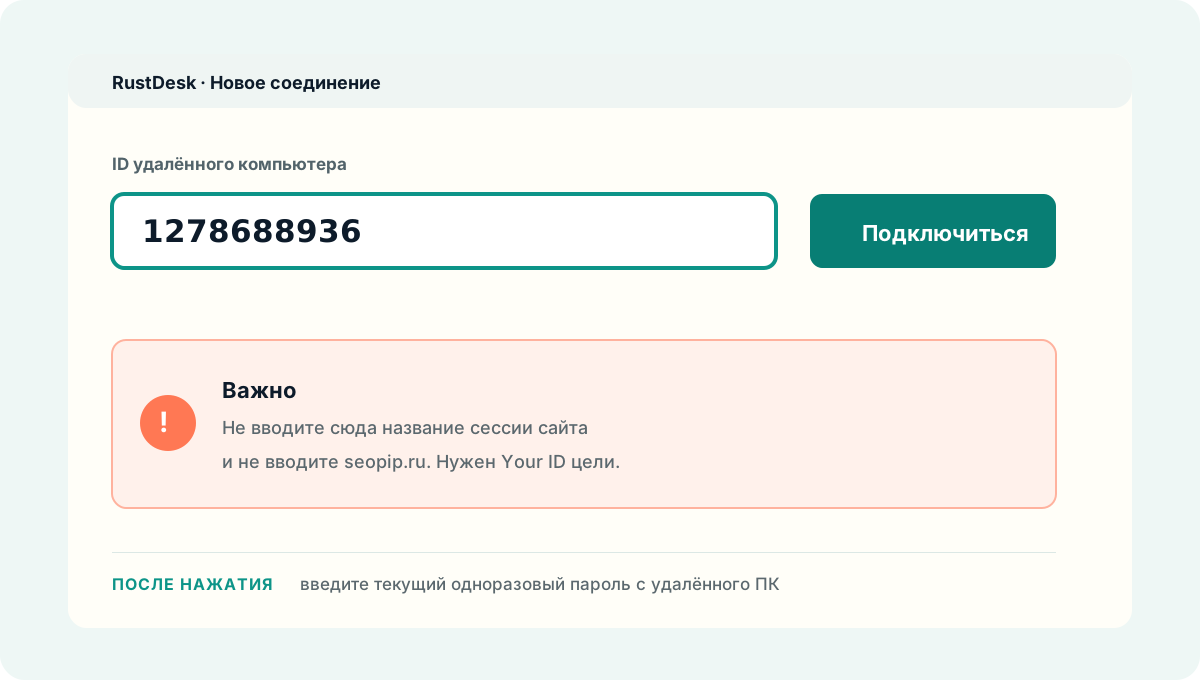
В поле «Новое соединение» введите Your ID удалённого компьютера без пробелов, нажмите «Подключиться», а затем введите текущий одноразовый пароль с удалённого ПК.
Правильный примерВведите 1278688936Не вводите seopip.ru и не вводите название сессии сайта.
В поле соединения нужен Your ID цели. После нажатия кнопки появится запрос пароля.
завершение
После работы закройте доступ
Завершите соединение в RustDesk, затем нажмите «Завершить сессию» в личном кабинете. Если пароль стал известен постороннему, замените его на удалённом компьютере перед следующим подключением.